「施工図って、どんなソフトで描いているんですか?」
フリーランスになってから、建設業界以外の人によく聞かれる質問です。CADという言葉は知っていても、実際にどのソフトをどう使っているかはなかなか表に出てこない。
今回は、施工図歴10年・フリーランス3年の僕が実際に使っているCADソフトと作業環境を、そのまま公開します。
広告表示について 本記事にはアフィリエイト広告(A8.net)が含まれます。商品・サービスの評価は僕自身の体験・考えに基づいており、広告掲載によって内容が変わることはありません。
メインはJWW——10年使い続けている理由
メインで使っているのはJW_CAD(JWW)です。新卒で建設会社に入ったときから使い始めて、もう10年以上になります。
JWWを選び続けている理由は、シンプルに「無料で使えて、日本の建築業界に最適化されている」からです。日本の建築図面の慣習——尺モジュール・メートルモジュール、建具の書き方、引き出し線のルール——JWWはそこが一番自然に扱えるソフトだと思っています。
操作もキーボードショートカットを覚えれば驚くほど速くなる。ベテランのJWWユーザーがAutoCADユーザーより速く図面を描けることはよくある話です。
JWWは無料なのに高機能。建築の施工図に関して言えば、有料ソフトに負けないと今でも思っています。
案件によってAutoCADも使う
ただ、すべての案件をJWWで完結できるわけではありません。クライアントによってはAutoCAD(DWG形式)での納品を求められることがあります。
設計事務所や大手ゼネコンとの取引では、AutoCADが標準になっているケースが多い。「JWWで描いてDWGに変換」という方法もありますが、複雑な図面では変換時にズレや文字化けが出ることがある。そのため、AutoCADが必要な案件はAutoCADで対応しています。
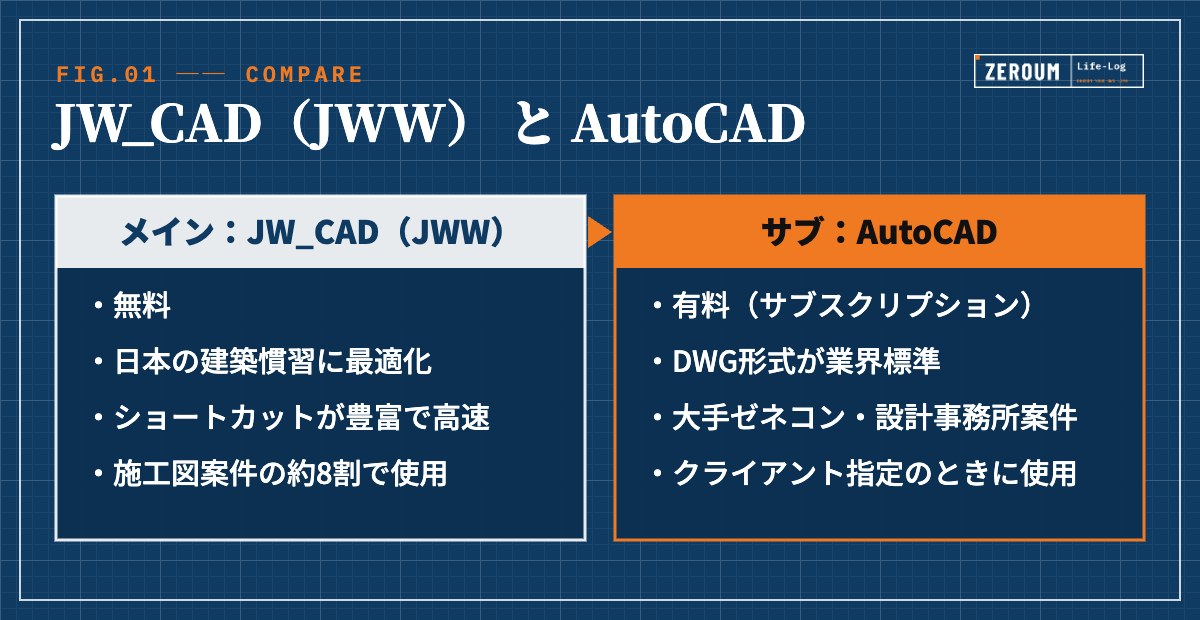
JWWとAutoCAD——どちらを使うか判断する基準
案件を受けるとき、最初にクライアントに確認することがあります。「納品ファイルはどの形式ですか?」——これだけです。
- JWW形式(.jww)での納品 → JWWで対応
- DWG形式(.dwg)での納品 → AutoCADで対応
- PDF納品でよい → JWWで描いてPDF書き出し
フリーランスとして複数のクライアントと仕事をしていると、どちらのソフトも使えることが強みになります。「JWWしか使えません」だと受けられない案件が出てくる。両方使えることで仕事の幅が広がりました。
作業環境——フルリモートで成立する理由
施工図の仕事は、基本的にフルリモートで完結します。CADソフトが動くPCと安定したインターネット環境があれば、どこでも仕事ができる。これがフリーランスを選んだ理由のひとつです。
現在の作業環境(主なもの)
- PC:Windows(CADはWindows環境が安定)
- モニター:デュアルモニター推奨——片方で図面を描き、片方で参考資料を表示
- マウス:精度の高いものを使用——CADはマウス操作が多いので投資する価値あり
- ストレージ:クラウドストレージでバックアップ——図面データを失うのは致命的
- PDF閲覧:設計図はPDFで共有されることが多い
デュアルモニターは必須に近い
施工図を描くときは、設計図(参考図)を見ながら施工図を作成します。1枚のモニターで両方を表示するとどちらも小さくなってしまう。デュアルモニターにしてから作業効率が体感で3割以上上がりました。フリーランスで施工図をやるなら、早めに投資することをおすすめします。
フリーランスとして気をつけているデータ管理
仕事道具の話で忘れてはいけないのが、データ管理です。図面データはクライアントの財産でもあります。万が一PCが壊れたり紛失したりしたとき、データが消えてしまうのは最悪のケース。
僕はクラウドストレージへの自動バックアップを設定しています。保存するたびに自動でクラウドに反映される仕組みにしておくと、作業中のデータが消えるリスクをほぼゼロにできます。
道具は仕事の質を左右する。ケチる場所と投資する場所を間違えないことが、フリーランスとして長く続けるコツだと思っています。
これから施工図を始める人へ——最初に覚えるならどちらのCADか
結論から言うと、最初はJWWから始めるのがおすすめです。
- 無料で使えるので、練習を始めるハードルが低い
- 国内の建築・施工図の現場で使われている場面が多い
- 操作に慣れると作図が速く、施工図の量産に向いている
一方で、取引先からAutoCAD形式(DWG)での納品を求められることもあります。JWWで基礎を身につけてから、必要に応じてAutoCADも使えるようにしておく。この順番がいちばん無理がないと感じています。
よくある質問
Q. JWWはMacで使えますか?
JWWはWindows専用のソフトです。Macで使う場合は、Windowsを動かせる仮想環境などを用意する必要があります。
Q. AutoCADは個人でも契約したほうがいいですか?
取引先がDWG形式での納品を求めるかどうかで判断するのがよいと思います。2D作図が中心なら、機能を絞ったAutoCAD LTで足りる場合もあります。
Q. JWWとAutoCADでデータをやり取りするときの注意点は?
形式を変換すると、レイヤー・線種・文字のフォントが崩れることがあります。変換した後は必ず図面を開いて、表示が崩れていないかを確認してから送るようにしています。
CAD以外の仕事道具は「施工図の仕事で使っているツール——CAD以外の仕事道具」、図面データの管理方法は「施工図のファイル管理」で紹介しています。
まとめ
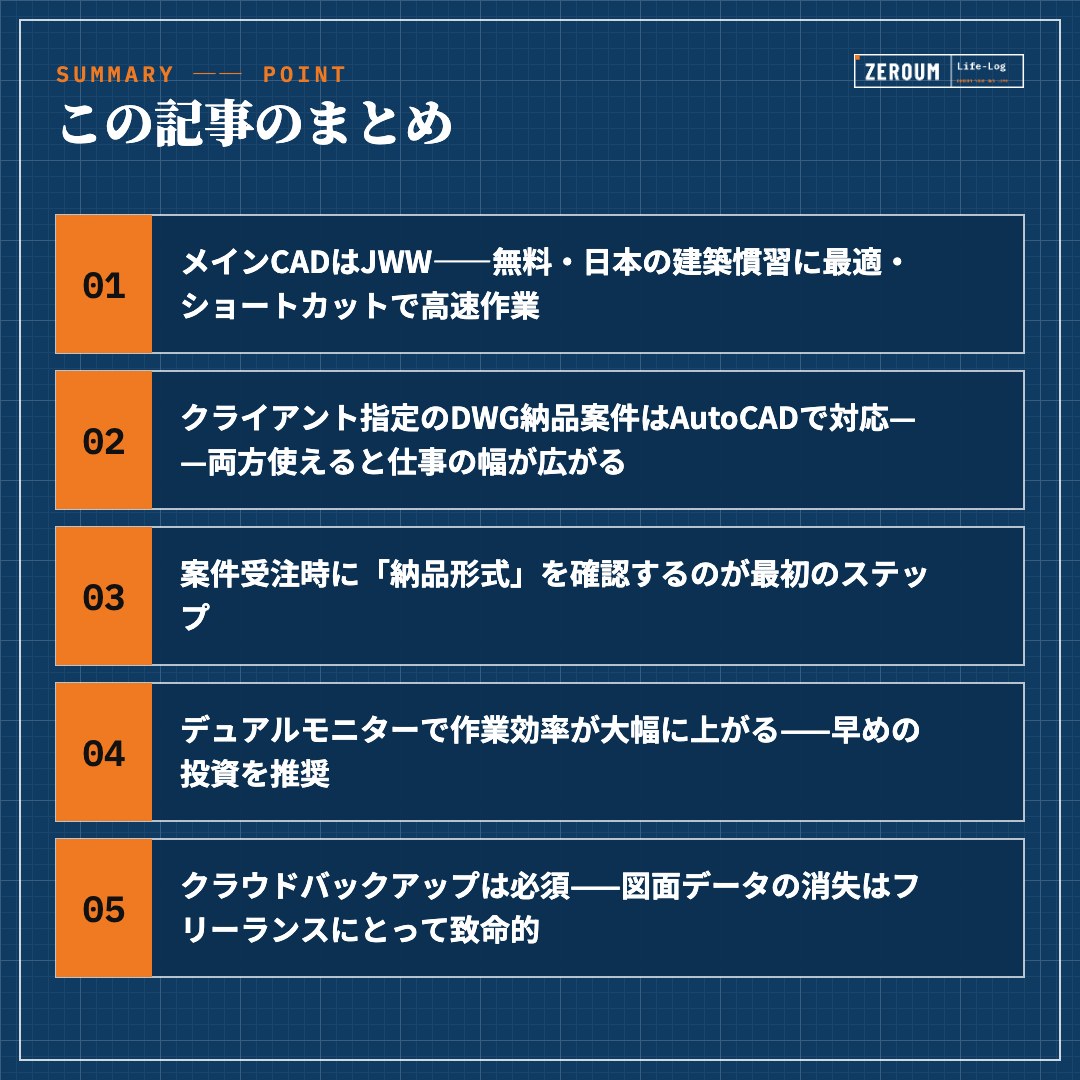
- ✓メインCADはJWW——無料・日本の建築慣習に最適・ショートカットで高速作業
- ✓クライアント指定のDWG納品案件はAutoCADで対応——両方使えると仕事の幅が広がる
- ✓案件受注時に「納品形式」を確認するのが最初のステップ
- ✓デュアルモニターで作業効率が大幅に上がる——早めの投資を推奨
- ✓クラウドバックアップは必須——図面データの消失はフリーランスにとって致命的


次回予告
次は「施工図フリーランスの1日のルーティン——集中力を維持するための時間管理」を書く予定です。WORKSカテゴリーをお楽しみに。
フリーランスの働き方全体についてはWORKSカテゴリーの「フリーランス施工図の1週間スケジュール」、施工図の仕事の全体像は「建築施工図フリーランスの実態」もあわせてどうぞ。
コメント